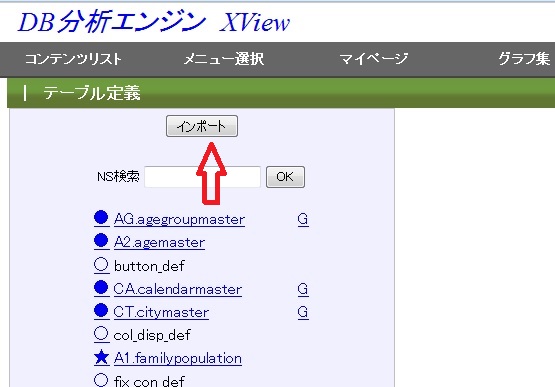
サイドバーの「インポート」をクリックします。

右図のインポートフォーム1の説明を確認の上インポートファイルの構成をフォームに記入します。
記入に際しては適宜

を参照ください。
「ワークシート」「列の行変換展開」の概念と意味については「ヘルプ」=>「データの準備」を参照ください。
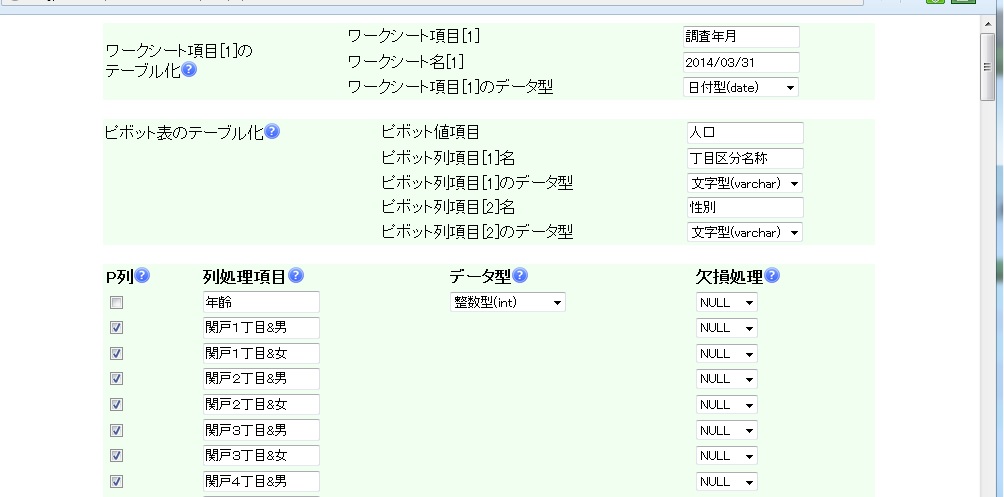
次にCSVファイル上の項目名 ワークシート展開項目数 列の行変換展開項目数に応じた右図のインポートフォーム2が表示されるので
個々の項目に対して情報を記入します。
記入に際しては適宜
を参照ください。
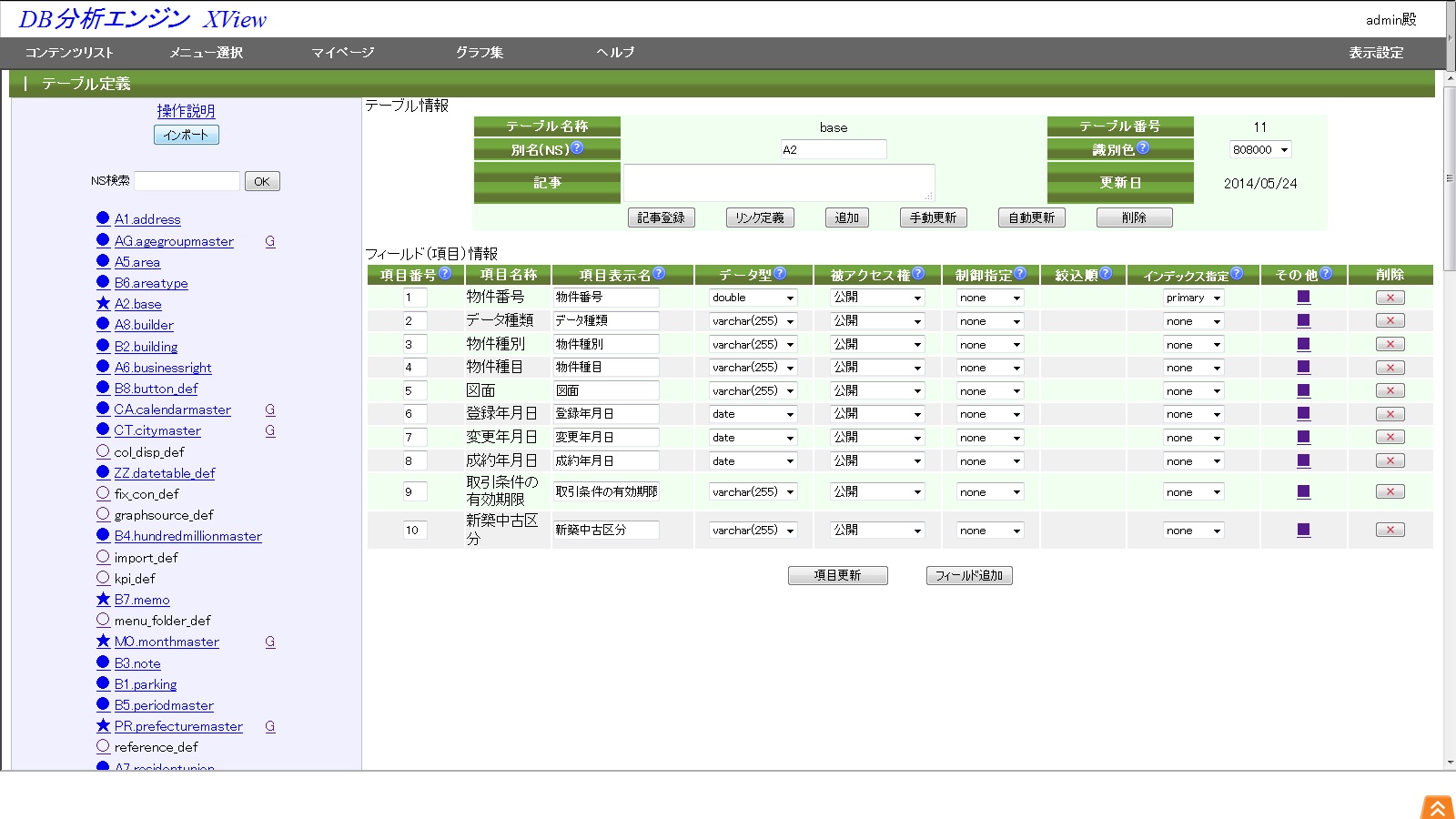
インポートが成功するとインポートしたファイルがテーブルとして構成されそのテーブル構成表(エンティティ表)が
右図のように表示されます。
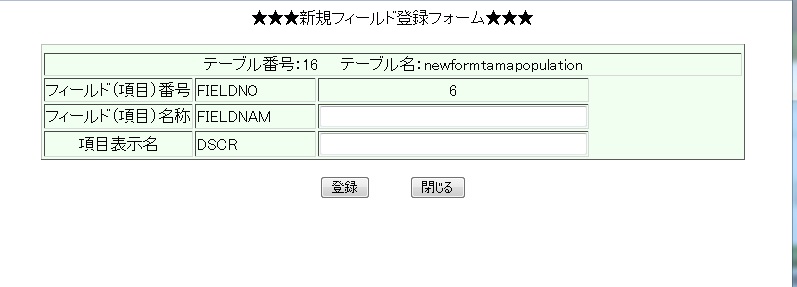
既に存在するテーブルに対してフィールド項目を追加する場合「フィールド追加」ボタンから右図の「新規フィールド登録フォーム」画面でフィールド項目を
定義します。本フォームではフィールド番号 フィールド名称 項目表示名のみの登録を行い、他の項目はデーブル構成表で設定します。
そのフィールド項目に値を設定するには 次項のテーブル編集機能で追加・更新できます。
あるいは 拡張機能設定で本定義フィールドに対する運用画面を定義して これを運用によって更新することも考えられます。
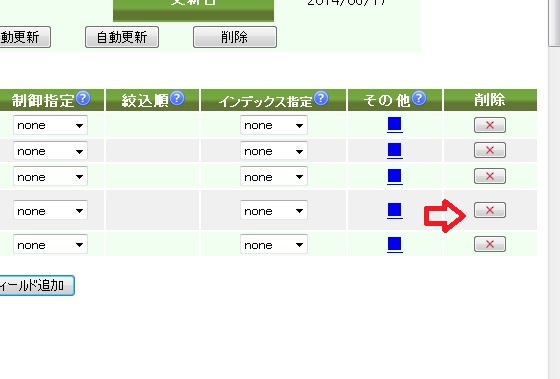
フィールド項目の削除は各フィールドの

で可能です。
ただし 本フィールド項目を使ってすでに定義されている関連の制御情報は削除されないことに注意が必要です。
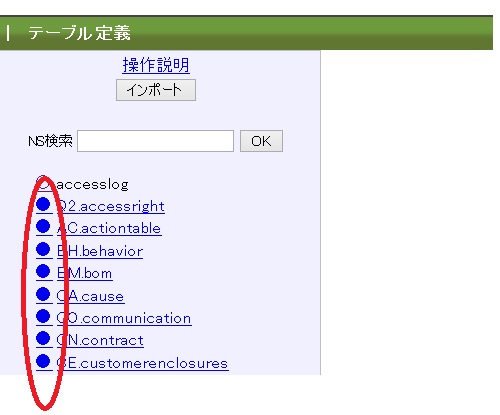
サイドバーのテーブル名の頭にある●または★をクリックします。
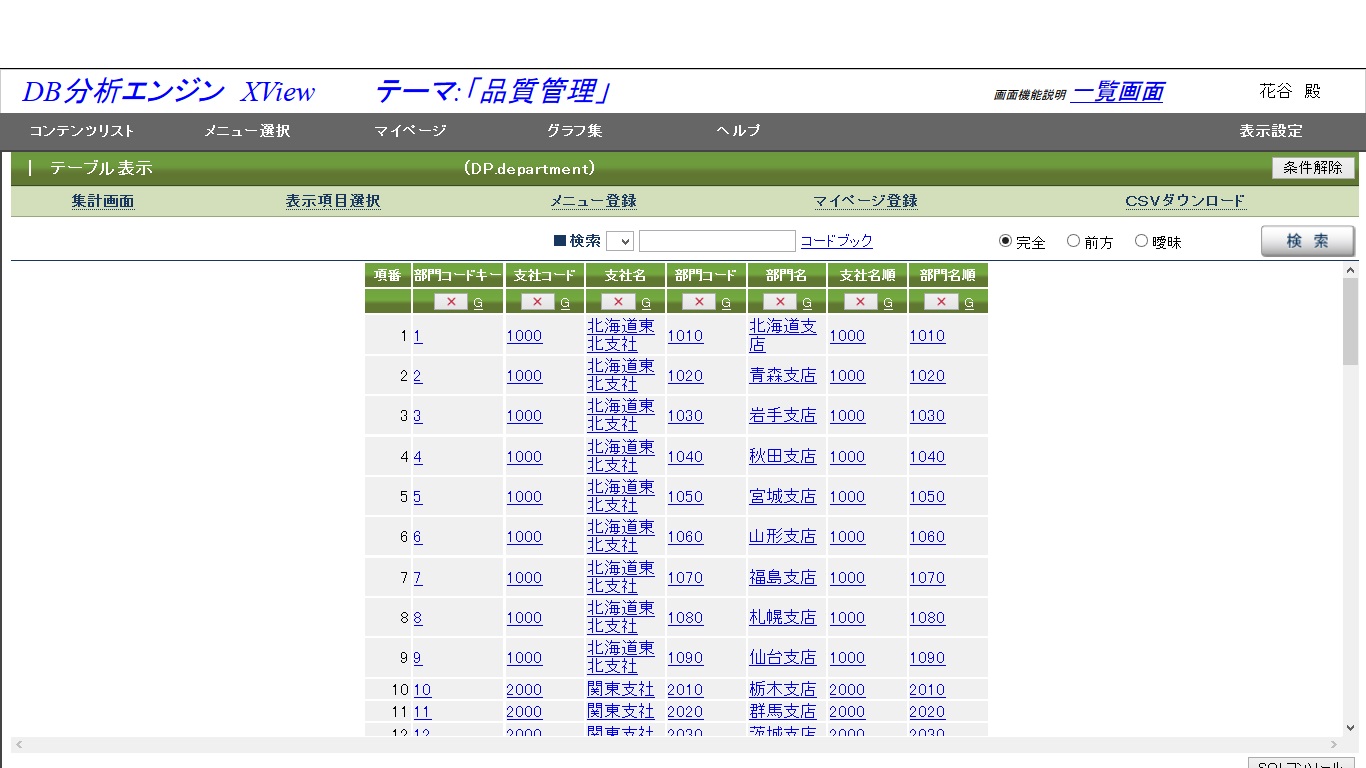
対応するテーブルの内容が表示されます。
本テーブルの内容を変更するには以下の2つの方法があります。
尚テーブルの内容を変更できるユーザにはaccess_sqlconsoleの権限が必要です。
[編集フォーム]による編集
本テーブルの表示はテーブルの全フィールド項目を表示モード「G」で表示しています。
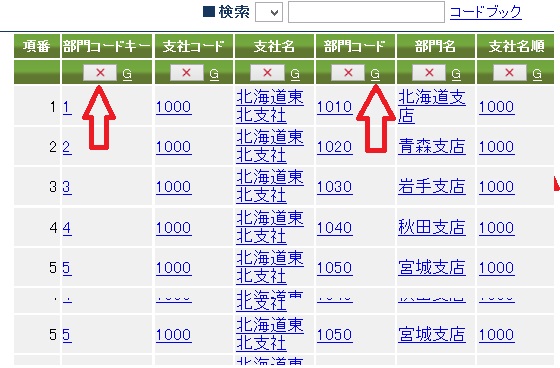
編集の条件に必要な項目のみ表示し不要な項目はすべて
で削除し
必要な項目のみでグルーピングします。
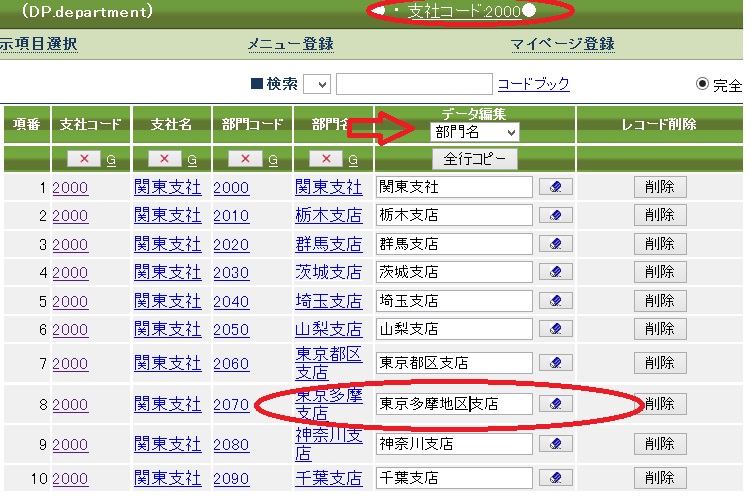
項目の数が5ケ以下になったとき右図のような編集フォームが表示されます。
関東支店の支店名「東京多摩支店」を「東京多摩地区支店」に変更する場合 支社コードでフィルタリングしたのち 支社コード 支社名
支店コード 支店のみ残し ヘッダ部の「データ編集」において 編集する項目である「支店名」を選択します。
フォームに全支店名がコピーされるので 「東京多摩支店」=>「東京多摩地区支店」とし 「実行」します。
また削除ボタンで 対応するレコードの削除が実行できます。
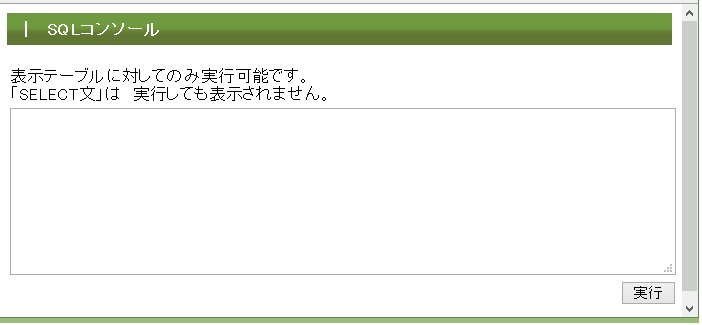
[SQLコンソール]による編集
テーブル表の右下の「SQLコンソール」ボタンを押下することで本テーブルに対するSQLを実行するためのコンソール画面を提供します。
ただし「SELECT」コマンドを実行しても表示されません。
同様に他のテーブルに対して実行することはできません。
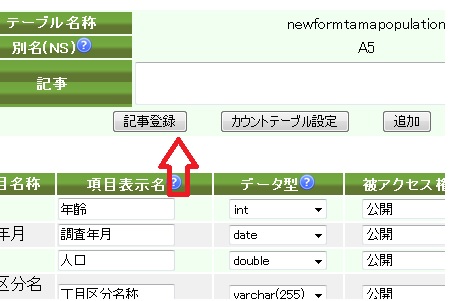 テーブル構成表(エンティティ表)の上半分はテーブルの情報を示します。
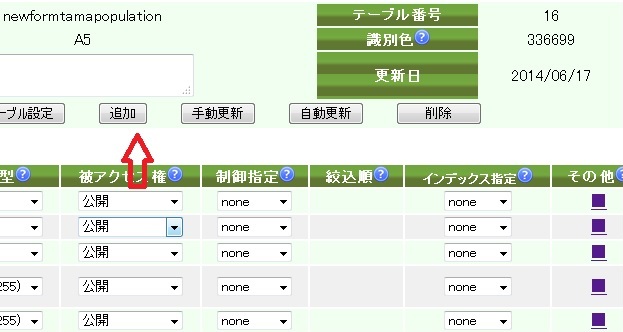 指定のテーブルに新たなデータを加える場合に右図の「追加」を押下します。
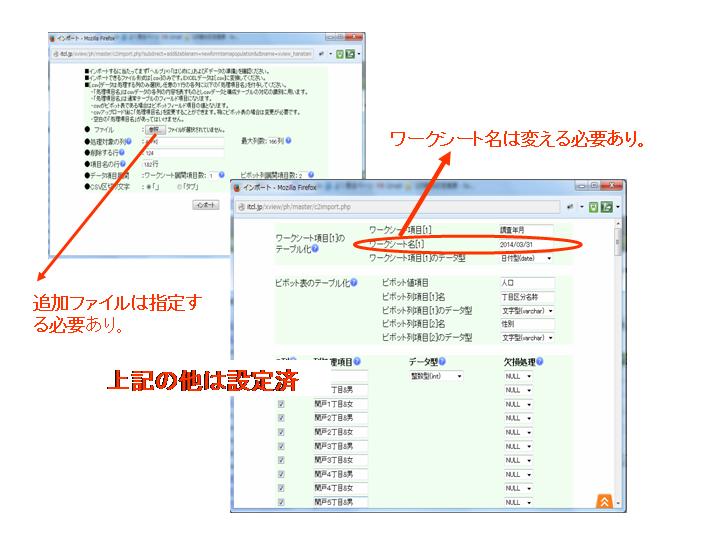 「インポート」の時と同様のインポートフォーム1が表示されます。
ただしこのとき 前回インポートした設定情報が設定済になっています。
インポートフォーム1 及びインポートフォーム2に必要な変更を追加してインポートします。
「インポート」の時と同様のインポートフォーム1が表示されます。
ただしこのとき 前回インポートした設定情報が設定済になっています。
インポートフォーム1 及びインポートフォーム2に必要な変更を追加してインポートします。
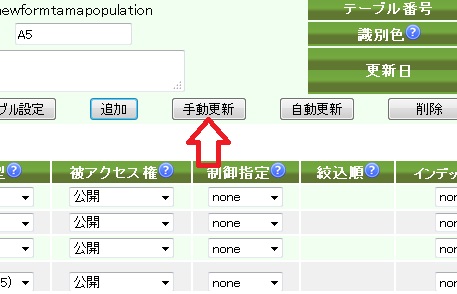 テーブルに新しいデータで入れ替えるとき「手動更新」を押下します。
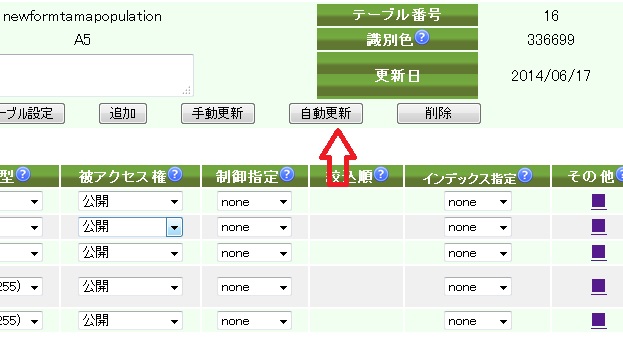 データソースとなるDBに直接アクセスできる場合 そのイベントと接続情報を設定してDBに接続しイベント情報に基づいて定期的に本システムのテーブルを自動更新します。
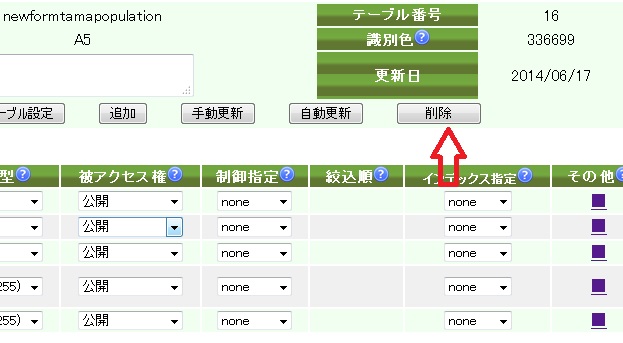 テーブルを削除します。このとき 関連する制御テーブルのすべてが抹消されますので注意が必要です。
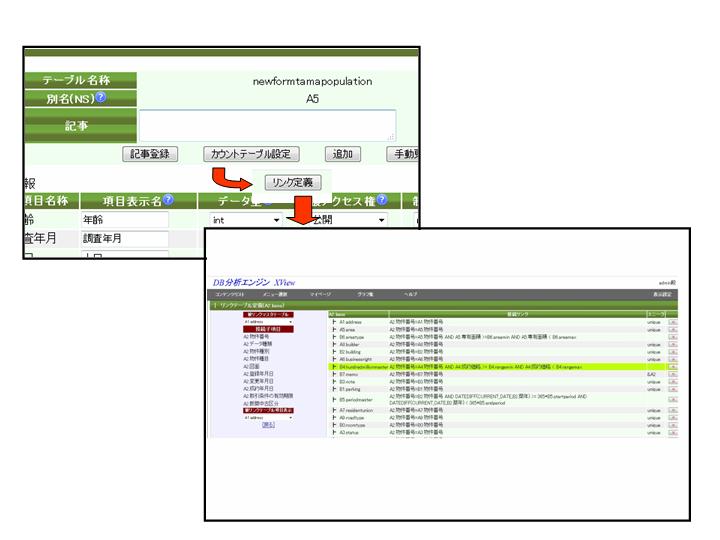 「カウントテーブル設定」を押下することで集計計算の主体となるテーブルとして定義します。
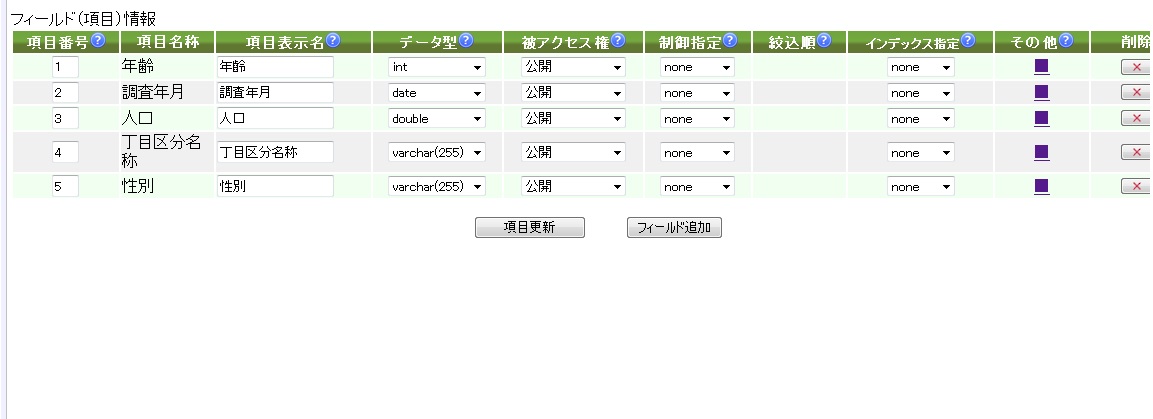 テーブル構成表の下半分は本テーブルのフィールド項目定義表を示します。
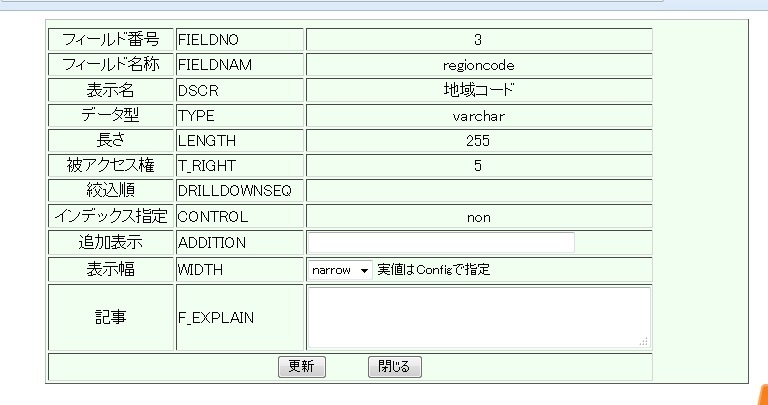 通常は本画面の設定のみで動作しますが フィールド項目の説明 一覧画面における列の幅 集計画面における追加項目表示等の指定を
「その他」のフィールド項目の■から右図の設定画面で設定します。
通常は本画面の設定のみで動作しますが フィールド項目の説明 一覧画面における列の幅 集計画面における追加項目表示等の指定を
「その他」のフィールド項目の■から右図の設定画面で設定します。